





Répondre à vos besoins de chauffage, de maintien en température et de régulation thermique en vous fournissant les produits adaptés à vos exigences, vos contraintes et votre environnement.
La forte compétence technique de nos équipes, notre savoir-faire industriel, notre sélection rigoureuse des matériaux mis en œuvre, le niveau de qualité élevé de nos produits et une production française nous permettent de nous démarquer de nos concurrents.
Nos spécialistes étudieront les diverses solutions envisageables et vous conseilleront la solution la mieux adaptée à votre besoin.
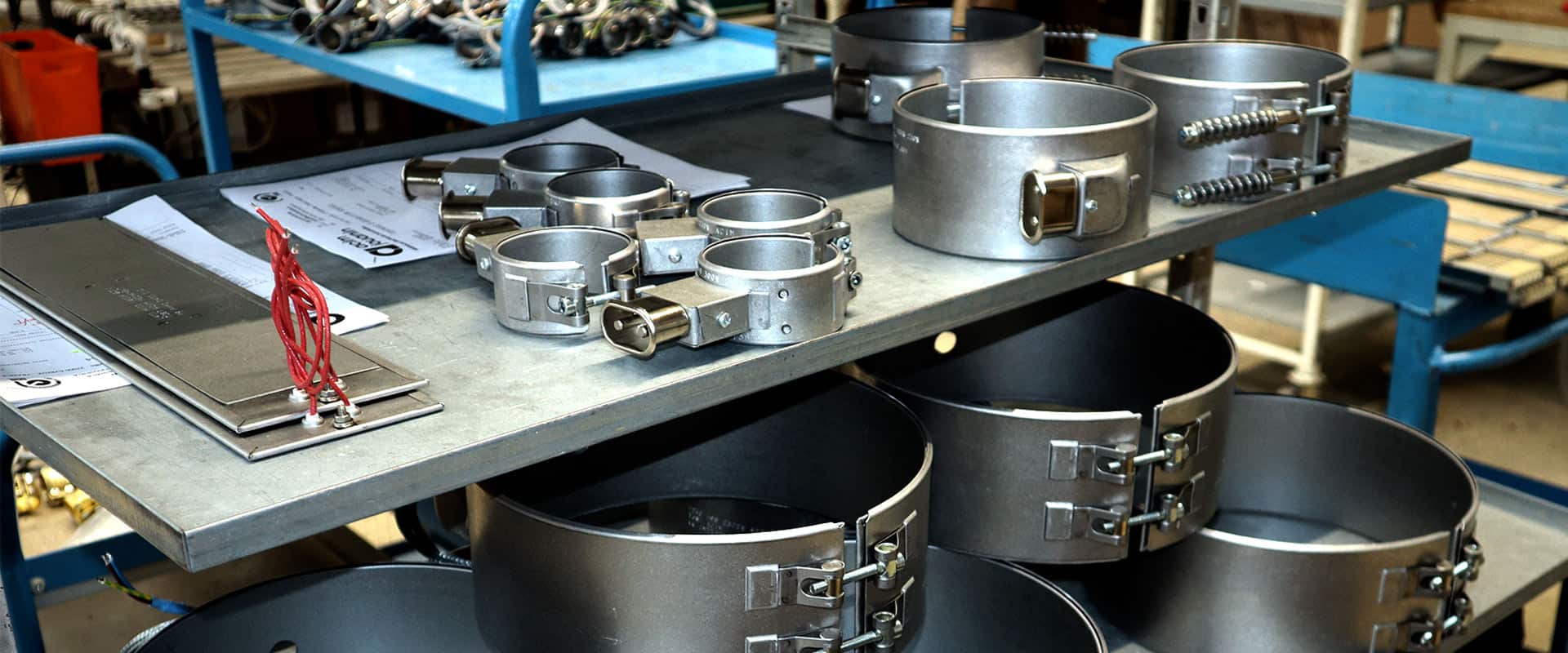
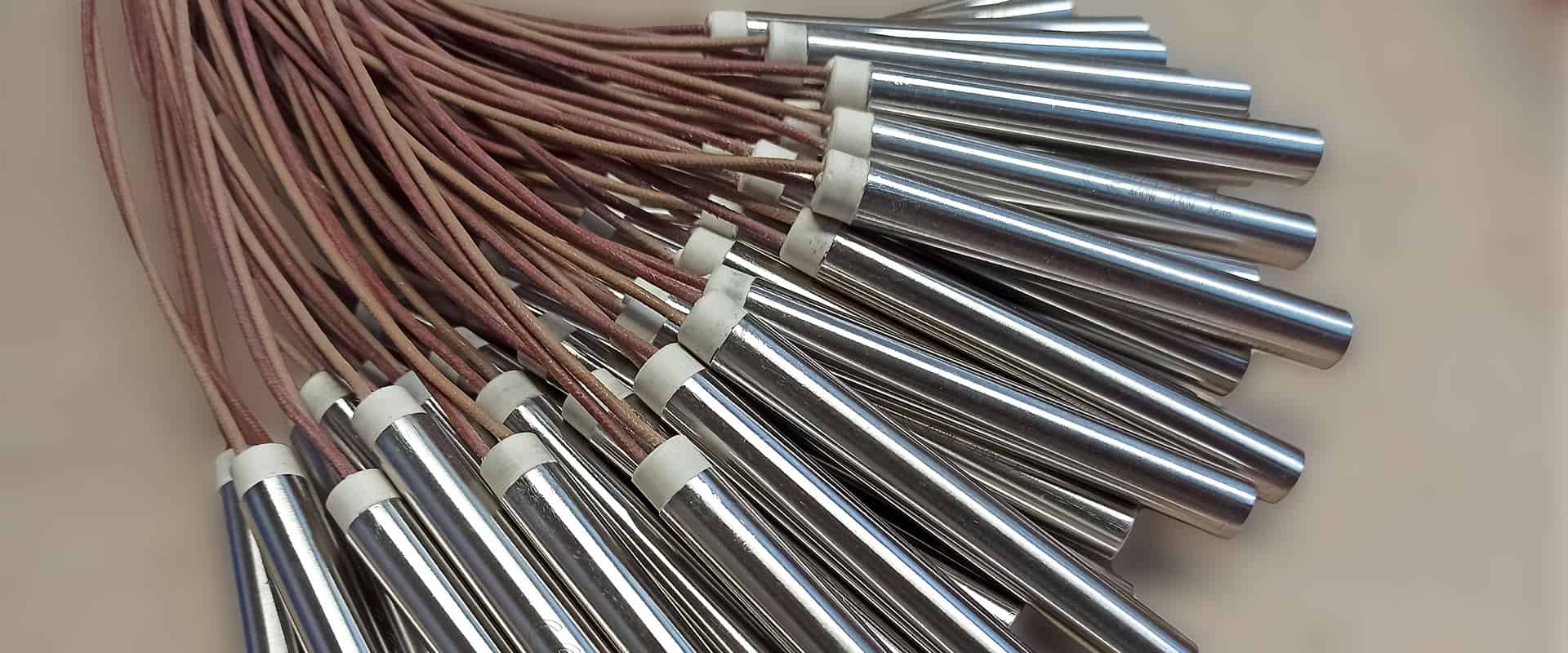
Nos résistances électriques disponibles en stock peuvent être livrées rapidement et de nombreux produits peuvent être personnalisés pour s’adapter au mieux à votre environnement.

Notre service Engineering saura développer le système de chauffage qui s’ajustera au mieux à votre process de fabrication quels que soit les produits, les dimensions et le milieu ambiant et pourra même réaliser une étude d’ingénierie thermique adaptée, avant un lancement spécifique en fabrication.
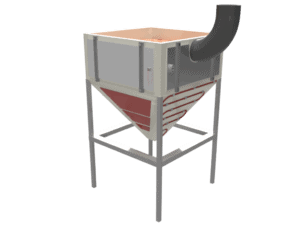
Chauffer un solide
Selon les caractéristiques du solide, le chauffage peut être direct (par conduction en contact avec la pièce chauffer) ou indirect (à distance, par rayonnement ou air chaud). Retrouvez quelques exemples
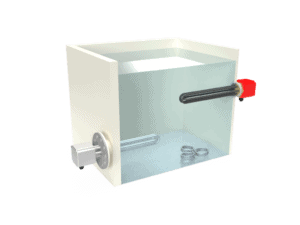
Chauffer un liquide
L’étendue de nos gammes de résistances permet un chauffage adapté à la nature du fluide, qu’il soit en circulation ou dans des bains statiques. Nous sommes également à même de proposer des résistances spécifiques au chauffage de fûts.
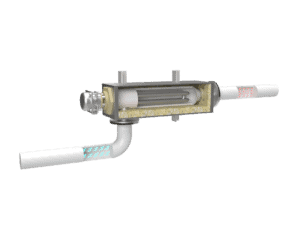
Chauffer un gaz
Adaptées aux process industriels, nos résistances chauffantes permettent le chauffage d’air et de gaz, en convection naturelle comme en convection forcée pour des fluides en circulation, telles que les batteries, réchauffeurs ou générateurs d’air chaud.
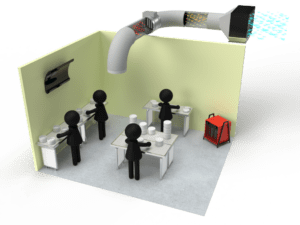
Chauffer un espace
Nos batteries chauffantes permettent de réchauffer l’air de circuits de climatisation. Les aérothermes et radiateurs industriels permettent le chauffage localisé. Notre gamme ATEX est adaptée aux environnements explosifs.
Découvrez nos gammes de produits
Chauffer sans contact
Les émetteurs et lampes infrarouge chauffent la matière sans contact, permettant une transmission rapide de l’énergie, sur des zones ciblées. Le choix de la technologie utilisée dépend des caractéristiques du produit à traiter. Retrouvez nos nombreuses gammes produits
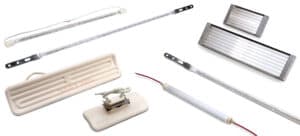
Chauffer un environnement ATEX
Le chauffage en zone explosive ATEX nécessite un matériel adapté. Nous disposons de résistances certifiées ATEX et IECEX pour le chauffage d’air (radiateurs…), de liquides (thermoplongeurs…) et de solides (surmoulés…) en zone gaz 1 et 2, ainsi qu’en zone poussière 21 et 22. Fabrication sur mesure pour les classes de température T6 à T1.
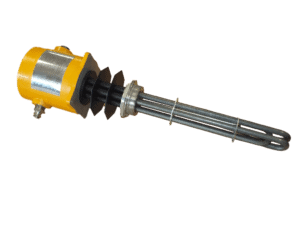
Contrôler une température
Le chauffage d’un process ne résulte pas uniquement de la définition d’une puissance. Le choix d’une chaine de commande adaptée (capteurs de température, régulateurs...) est stratégique au bon fonctionnement de votre process. Nous sommes présents pour vous aider à choisir le système de régulation adapté.
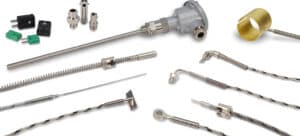
Fours industriels et tables
Nos fours, étuves et tables chauffantes sont conçues pour le chauffage statique de produits. Nous proposons une gamme standardisée de tables pour le chauffage de moules, plaques … . Forts de notre longue expérience, nous concevons et réalisons des fours et étuves industriels fonctionnant en convection naturelle ou en convection forcée, adaptés à votre produit et à votre process.
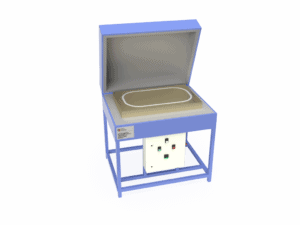
Tunnels et panneaux infrarouge
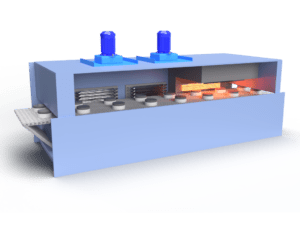
Destinés au chauffage de produits en défilement, nos tunnels de cuisson électrique sont définis spécifiquement pour votre produit et votre process. Nos tunnels peuvent être dotés de plusieurs zones de chauffage, par air chaud ou par infrarouge, mais également de refroidissement afin de s’adapter à vos différentes étapes de traitement.
Consultez nous !

 Trouver une pièce de rechange






 Ressources et Support Acim Jouanin